





e-copedia
Opsæt Firmakort uden at være tegningsberettiget
'%3E%3Cpath d='m0 .53848173c1.3012985-.35898782 2.62385067-.53848173 3.96765652-.53848173s2.68792034.17949391 4.03234348.53848173v10.65031687c-1.33333333-.3589878-2.66666667-.5384817-4-.5384817s-2.66666667.1794939-4 .5384817z' stroke='%23ef7d00' stroke-linejoin='round'/%3E%3Cpath d='m8.00275575.53848173c1.3012985-.35898782 2.62385065-.53848173 3.96765655-.53848173 1.3438058 0 2.6879203.17949391 4.0323435.53848173v10.65031687c-1.3333334-.3589878-2.6666667-.5384817-4-.5384817-1.3333334 0-2.66666671.1794939-4.00000005.5384817z' stroke='%23ef7d00' stroke-linejoin='round'/%3E%3Cg fill='%23ef7d00' fill-rule='nonzero'%3E%3Cpath d='m3.96765652 1.94268114c.84213309 0 1.68421269.06823051 2.52599485.20461498l-.00019209 1.01438502-.08607898-.01513709c-.81371774-.13593657-1.62686993-.20386291-2.43972378-.20386291-.83158224 0-1.65449228.07109164-2.46905196.21329582l-.00097455-1.01395897c.81552073-.13288555 1.63895049-.19933685 2.47002651-.19933685z'/%3E%3Cpath d='m11.9704123 1.94268114c.8421331 0 1.6842127.06823051 2.5259948.20461498l-.0001921 1.01438502-.0860789-.01513709c-.8137178-.13593657-1.62687-.20386291-2.4397238-.20386291-.8315823 0-1.6544923.07109164-2.46905199.21329582l-.00097455-1.01395897c.81552074-.13288555 1.63895054-.19933685 2.47002654-.19933685z'/%3E%3Cpath d='m3.96765652 4.1640053c.84213309 0 1.68421269.06823052 2.52599485.20461499l-.00019209 1.01438501-.08607898-.01513708c-.81371774-.13593657-1.62686993-.20386292-2.43972378-.20386292-.83158224 0-1.65449228.07109164-2.46905196.21329583l-.00097455-1.01395897c.81552073-.13288555 1.63895049-.19933686 2.47002651-.19933686z'/%3E%3Cpath d='m11.9704123 4.1640053c.8421331 0 1.6842127.06823052 2.5259948.20461499l-.0001921 1.01438501-.0860789-.01513708c-.8137178-.13593657-1.62687-.20386292-2.4397238-.20386292-.8315823 0-1.6544923.07109164-2.46905199.21329583l-.00097455-1.01395897c.81552074-.13288555 1.63895054-.19933686 2.47002654-.19933686z'/%3E%3Cpath d='m3.96765652 6.38532947c.84213309 0 1.68421269.06823052 2.52599485.20461499l-.00019209 1.01438501-.08607898-.01513708c-.81371774-.13593657-1.62686993-.20386292-2.43972378-.20386292-.83158224 0-1.65449228.07109164-2.46905196.21329582l-.00097455-1.01395897c.81552073-.13288554 1.63895049-.19933685 2.47002651-.19933685z'/%3E%3Cpath d='m11.9704123 6.38532947c.8421331 0 1.6842127.06823052 2.5259948.20461499l-.0001921 1.01438501-.0860789-.01513708c-.8137178-.13593657-1.62687-.20386292-2.4397238-.20386292-.8315823 0-1.6544923.07109164-2.46905199.21329582l-.00097455-1.01395897c.81552074-.13288554 1.63895054-.19933685 2.47002654-.19933685z'/%3E%3C/g%3E%3C/g%3E%3C/svg%3E) Vejledning
Vejledning Denne guide vil hjælpe dig som ikke er tegningsberettiget med opsætning af Firmakort i e-conomic og hos vores partner Mynt.
Før du kan indsætte penge på Firmakort og administrere kort til virksomheden, skal alle tegningsberettigede i virksomheden have underskrevet KYC ansøgningen du udfylder under opsætningen hos i Mynt.
- Din virksomhed skal være registreret i Danmark.
- Et gyldigt CVR-nummer – vores partner Mynt accepterer ikke test- eller fiktive CVR.
Opret og aktiver Firmakort
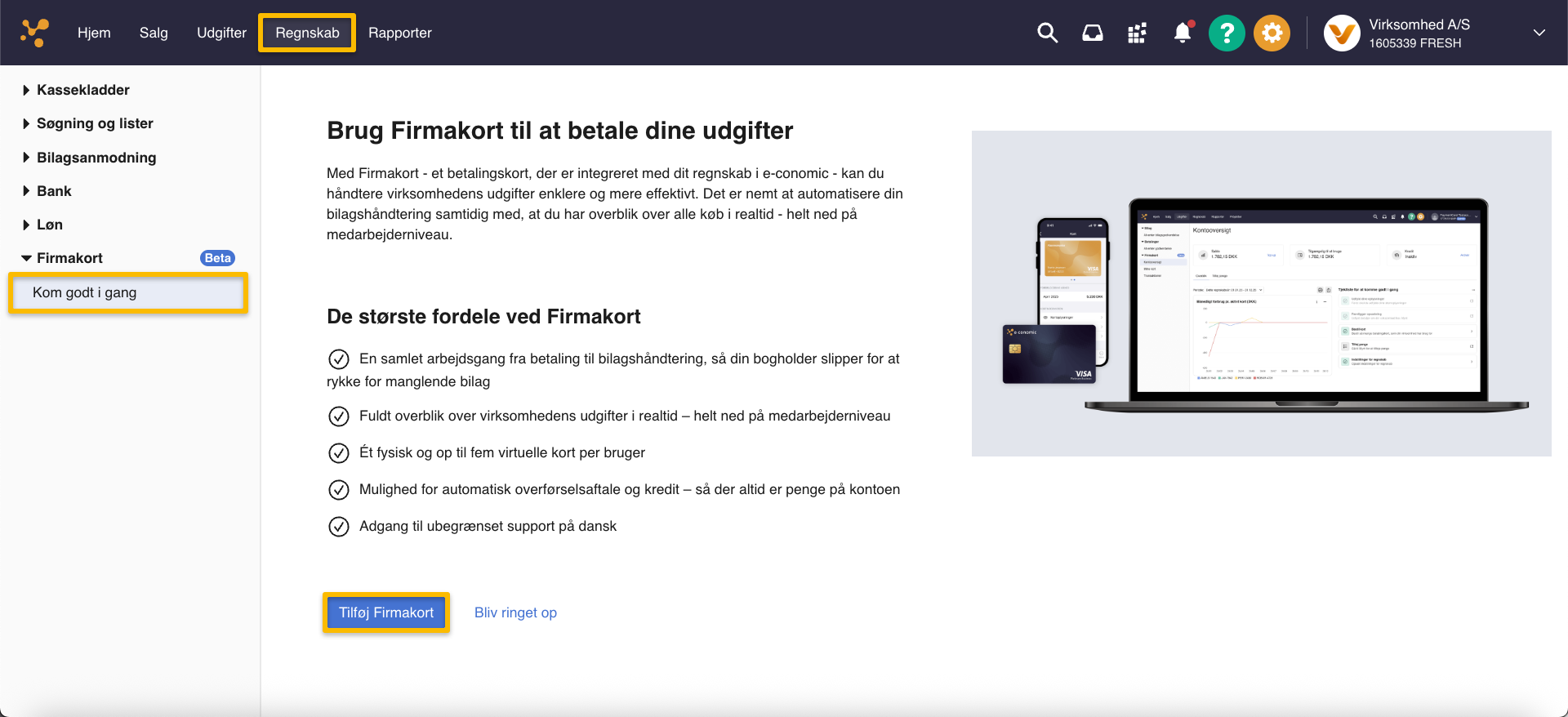
- Gå til fanen "Udgifter" eller “Regnskab”, og i menuen til venstre under "Firmakort" skal du trykke på "Kom godt i gang".
- I menuen til venstre under "Firmakort" skal du trykke på "Kom godt i gang".
- Aktiver funktionen ved at trykke på den blå knap "Tilføj Firmakort".
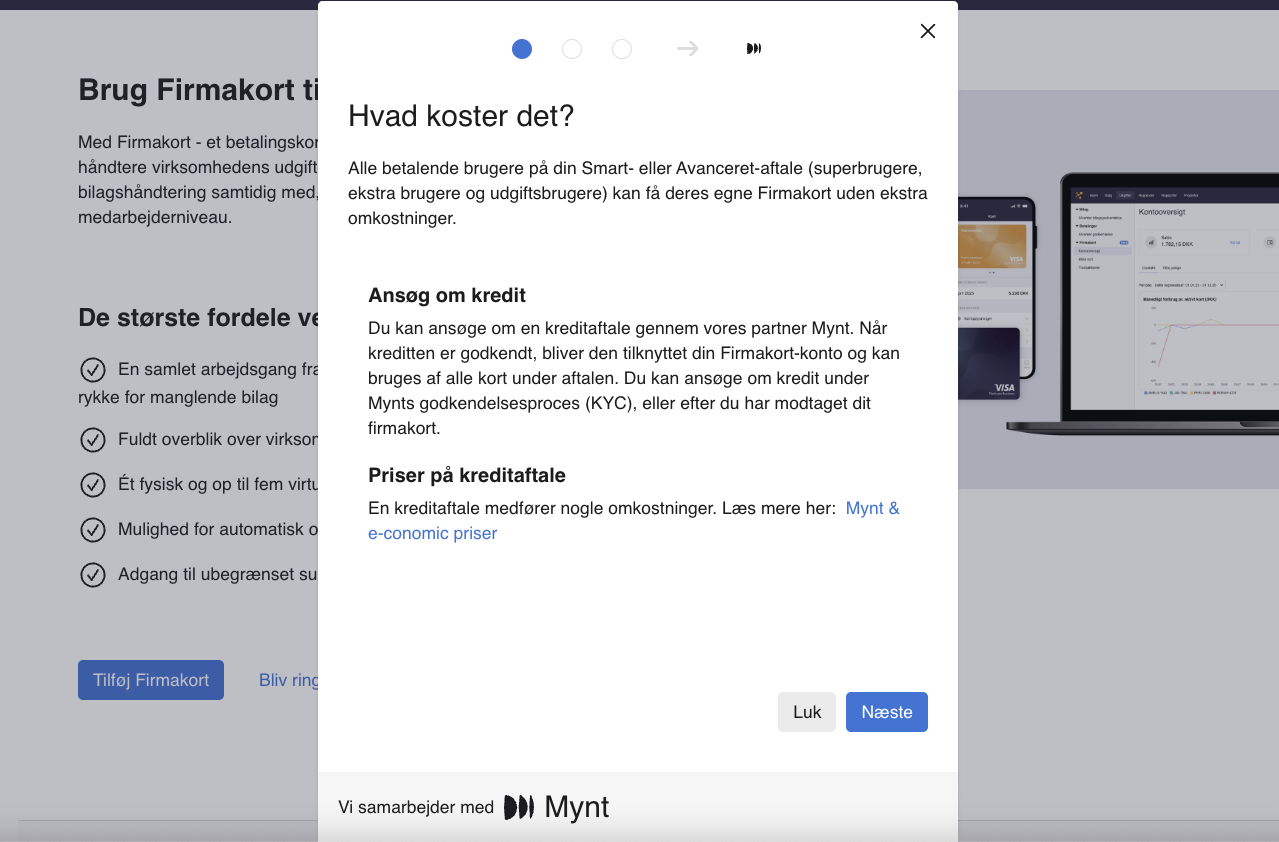
- I vinduet der åbner kan du læse en beskrivelse af hvad Firmakort koster, og når du er klar til at gå videre skal du trykke på "Næste".
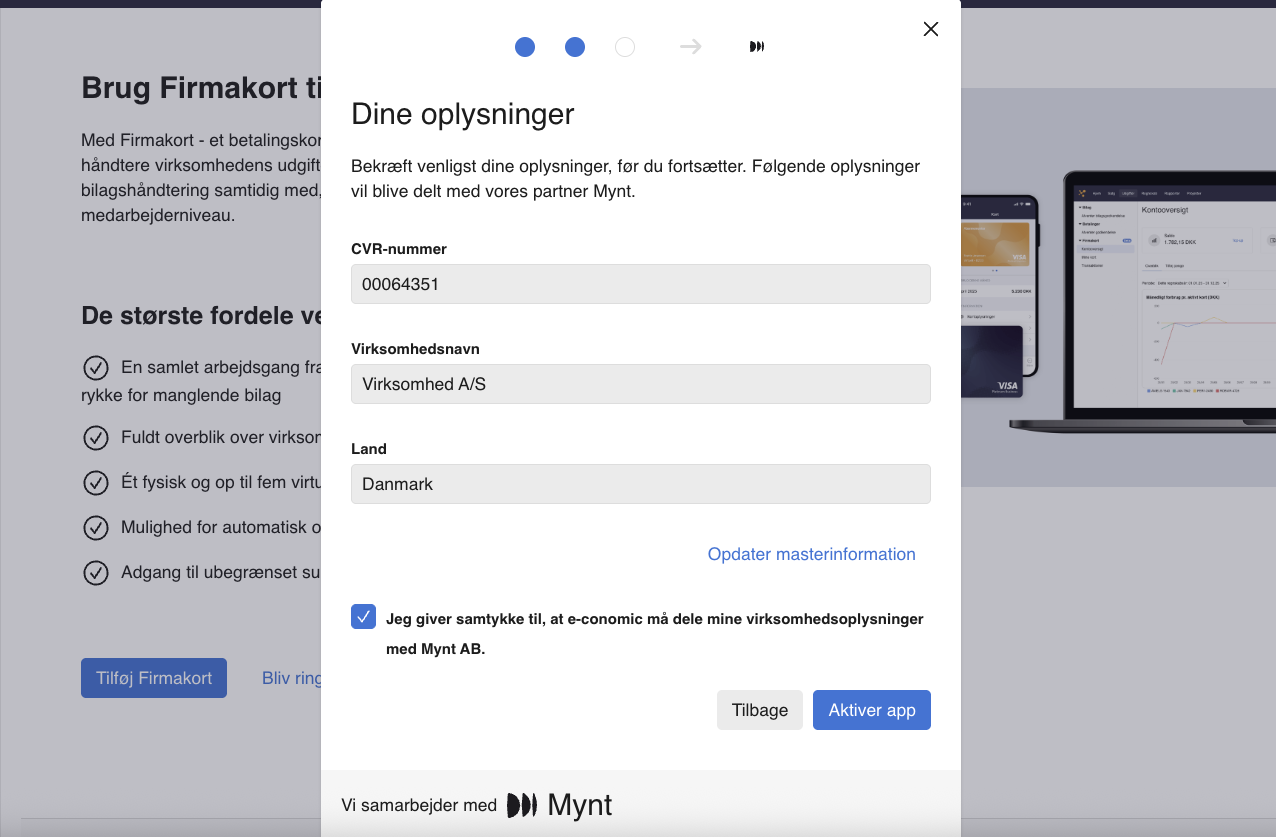
- Kontrollér, at oplysningerne CVR-nummer og firmanavn er korrekte, og indtast land. Informationen er hentet fra dine stamoplysninger, så hvis de ikke er korrekte, skal du redigere dem der.
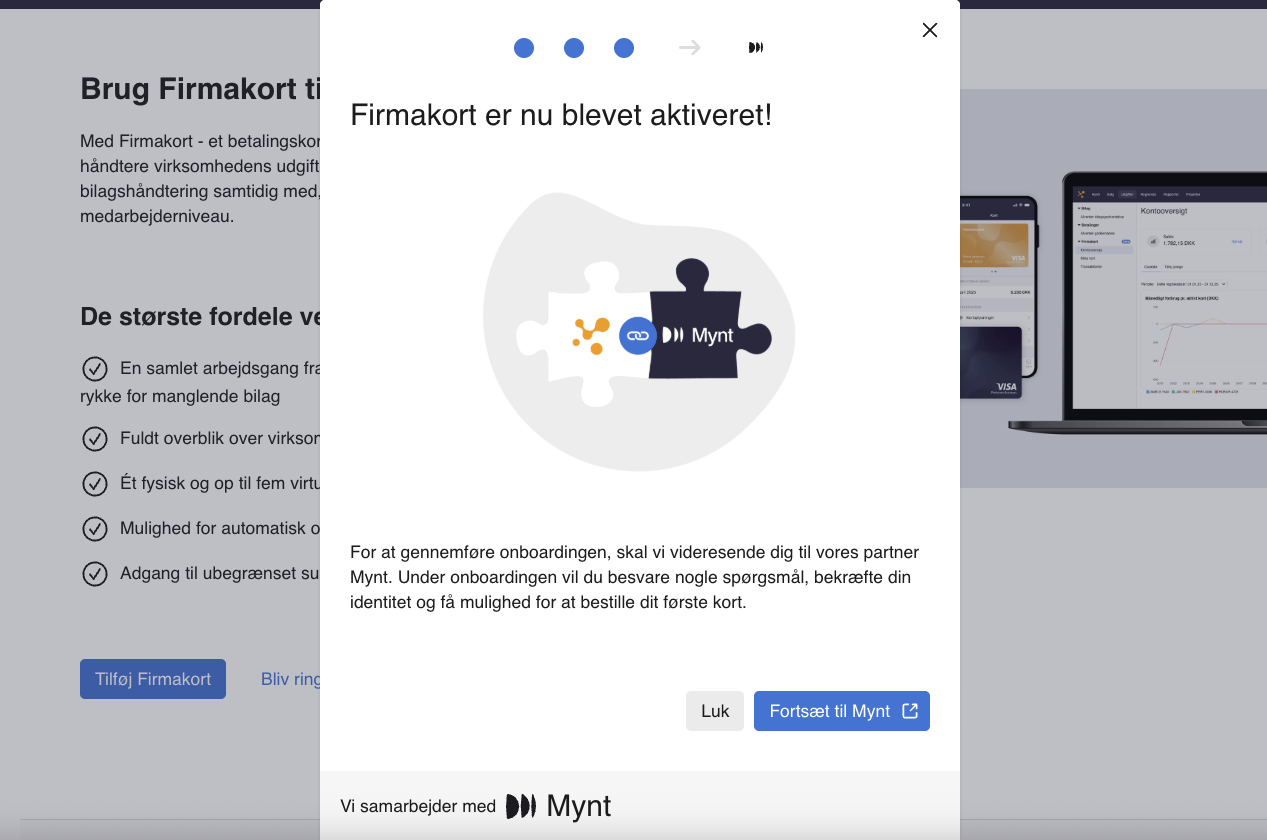
- Nu er Firmakort aktiveret, men for at gennemføre opsætningen skal du trykke på "Forsæt til Mynt".
- Billedguide
- Hvem kan sætte det op, og hvor lang tid tager opsætningen?
OBS:
Firmakort vises i sidemenuen i e-conomic, selvom den fulde onboarding ikke er gennemført. Dog skal man gennemføre opsætningen i Mynt og en tegningsberettiget skal underskrive, før I kan bruge Firmakort.Gennemfør opsætningen i Mynt
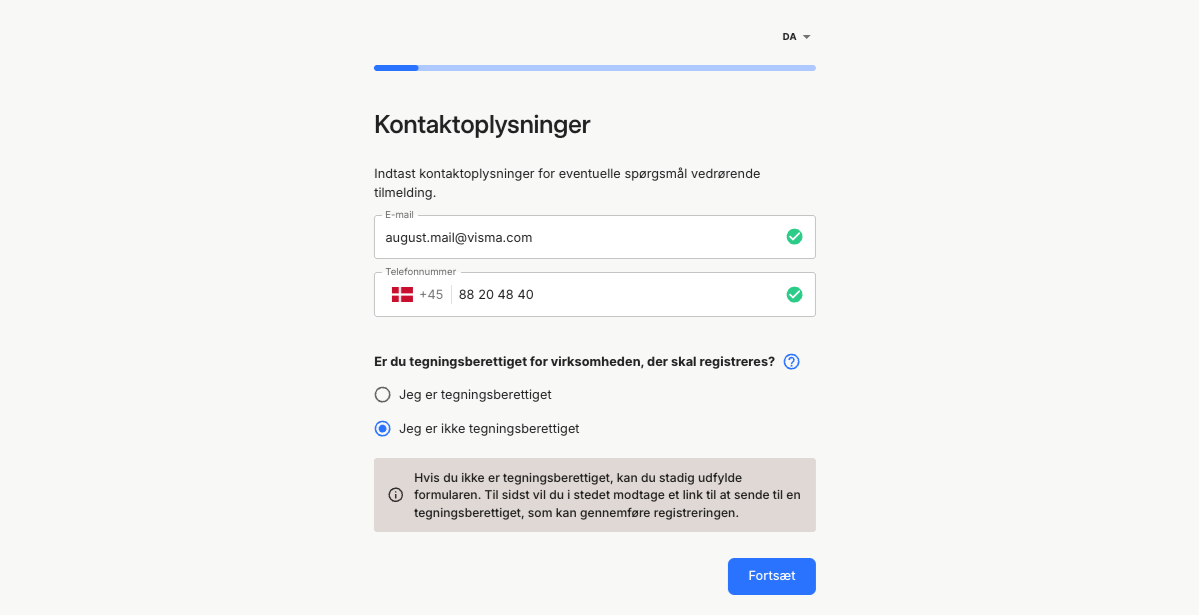
- Indtast dine kontaktinformationer (e-mail og telefonnr.), og angiv du ikke er tegningsberettiget i firmaet, hvorefter du kan trykke på "Næste". Herefter skal du udfylde en KYC-ansøgning (Know Your Customer).
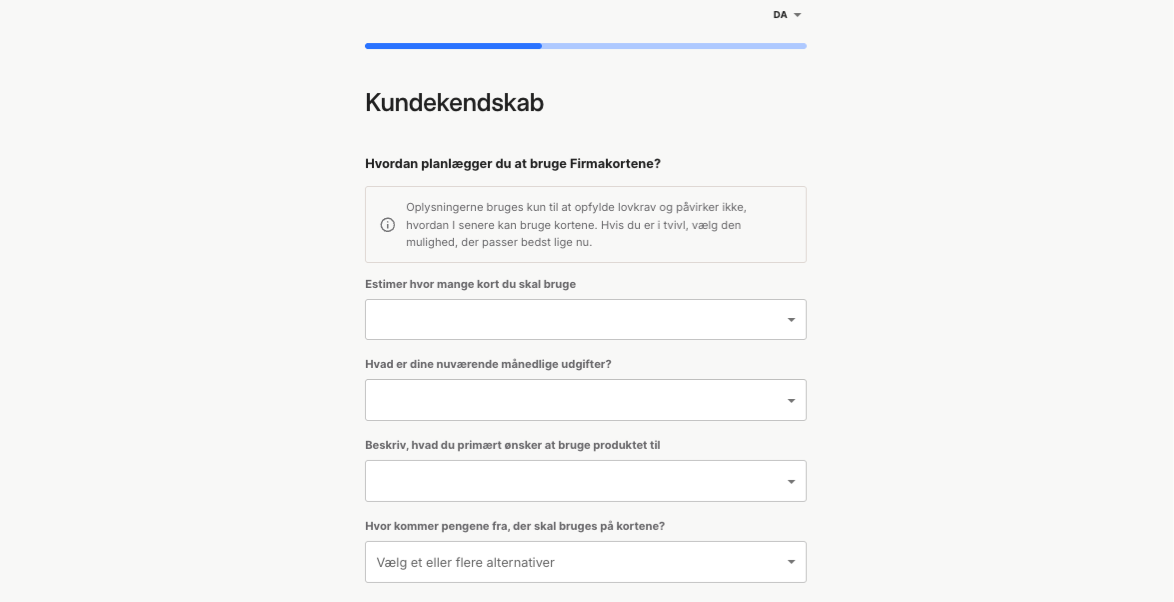
- Angiv et estimat for hvor mange Firmakort du vil få brug for, og bagefter et estimat på dine nuværende månedlige udgifter.
- Vælg så den mest passende beskrivelse for hvordan du vil bruge Firmakortet, og bagefter hvor midlerne på kortet vil komme fra.
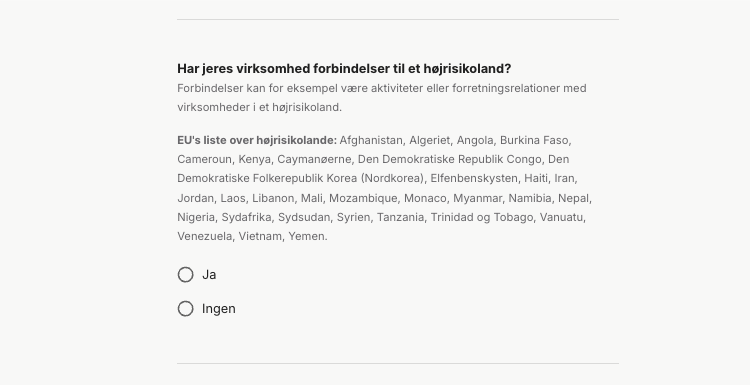
- Svar "Ja" eller "Nej" til om virksomheden har forbindelse til nogle høj-risiko lande.
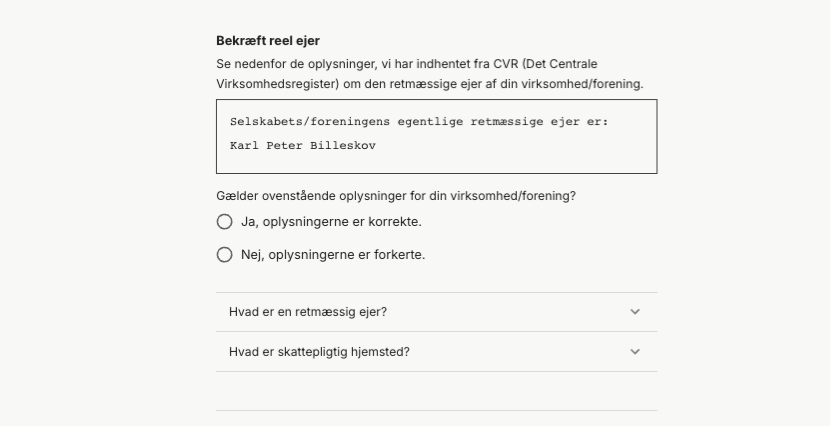
- Svar "Ja" eller "Nej" til om de oplysninger Mynt har indhentet fra CVR om den retmæssige ejer af virksomhed/foreningen er korrekt.
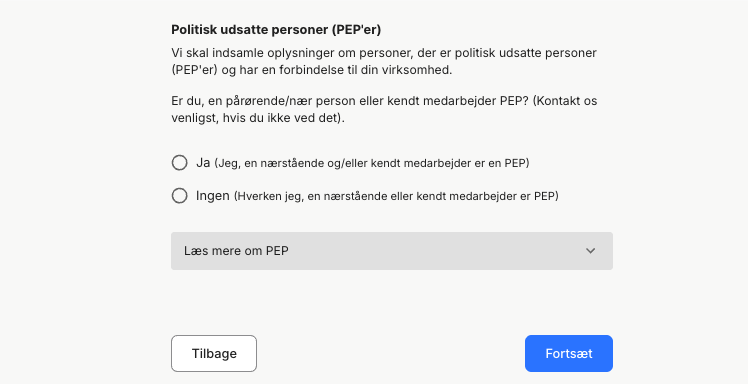
- Som sidste del af KYC-ansøgningen skal du angive om virksomheden har nogen politisk eksponerede personer (PEP), hvorefter du skal trykke på den blå knap "Næste".
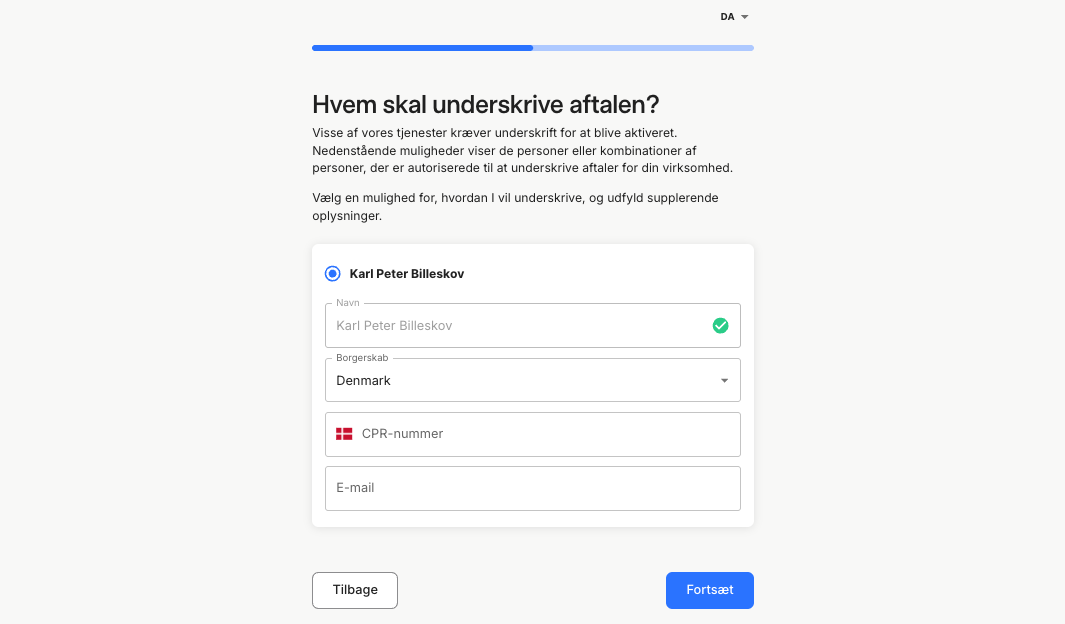
- Vælg en eller flere personer som skal underskrive KYC ansøgningen, og indtast deres CPR-nr. og e-mail adresse, hvorefter du skal trykke “Forsæt”.
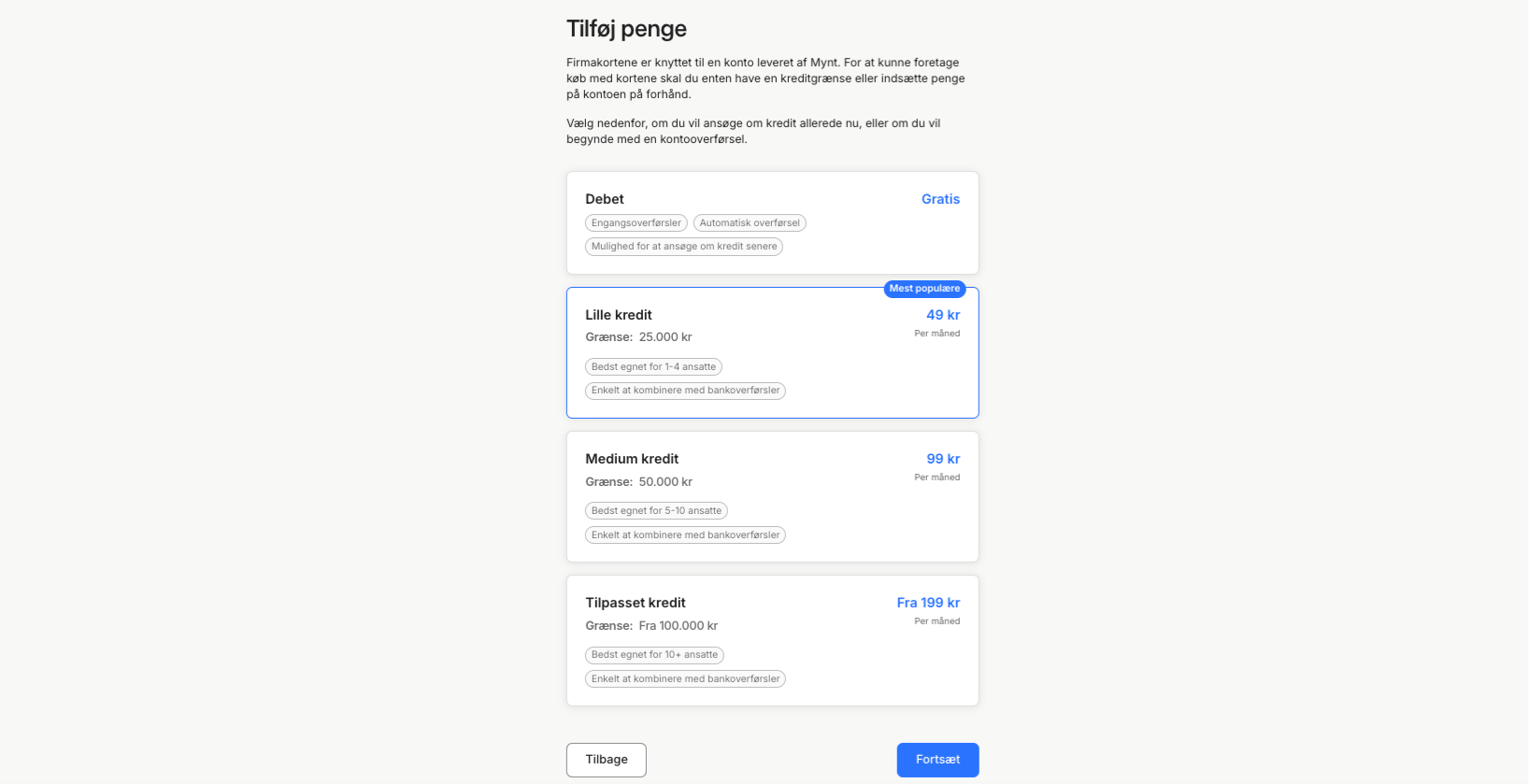
- Vælg om du vil ansøge om kredit allerede nu, eller om du vil begynde med en kontooverførsel. Tryk efterfølgende på “Forsæt”.
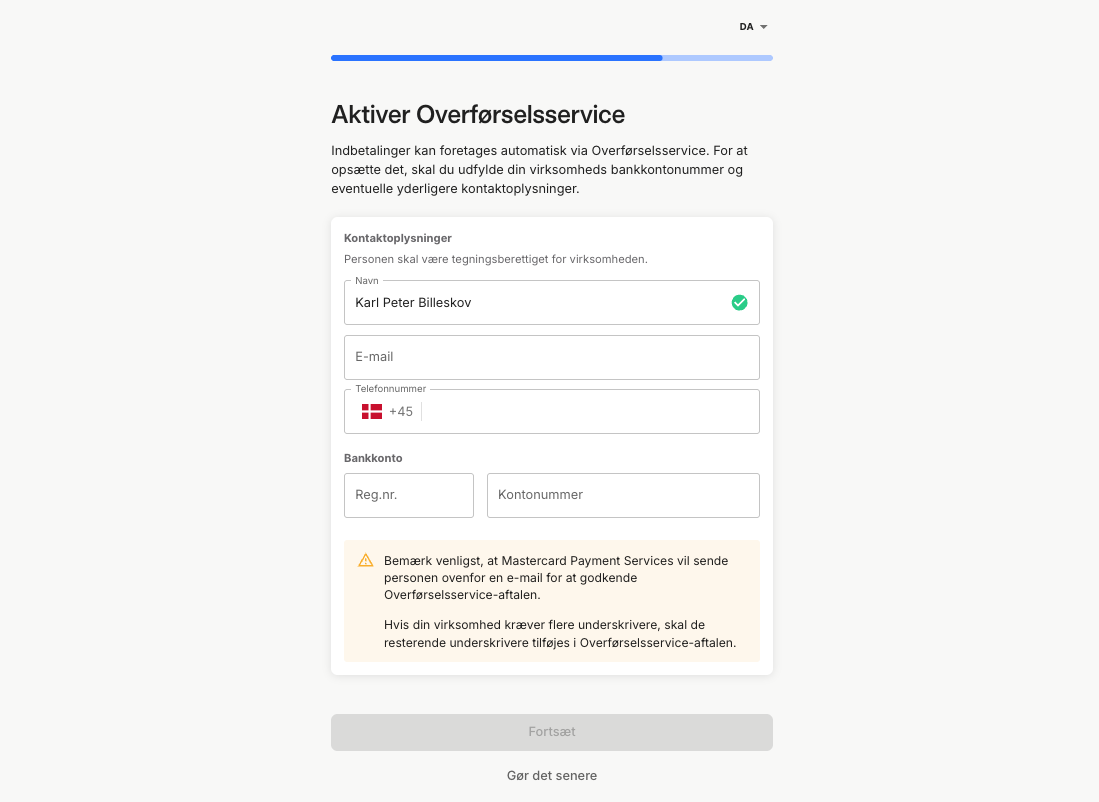
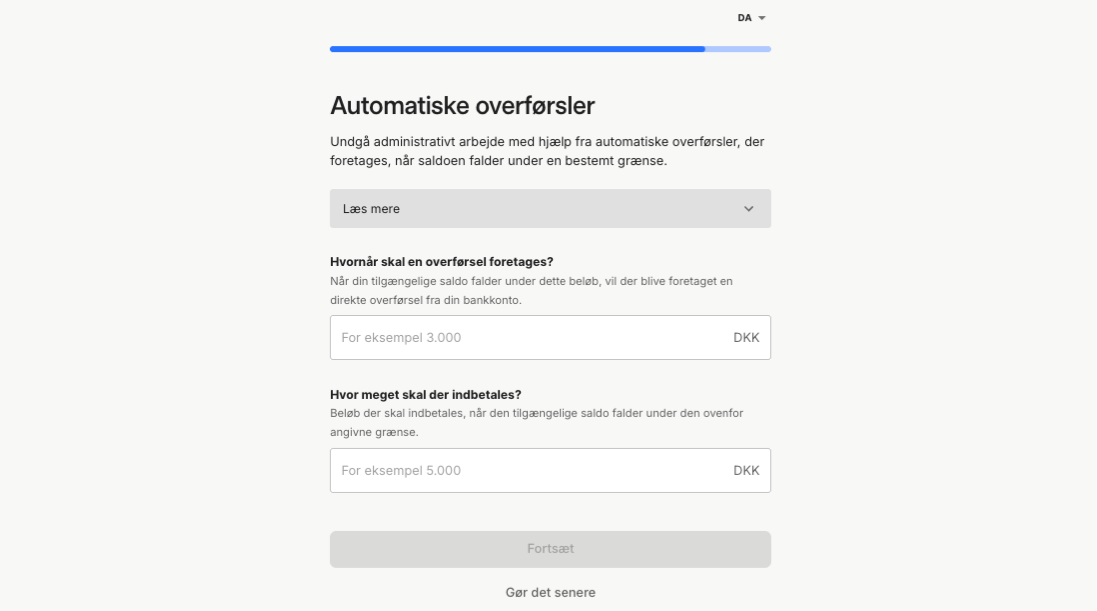
- (Valgfrit) Aktiver Overførselsservice hvis du ønsker indbetalinger kan foretages automatisk, ved at indtaste bank- og tegningsberettigede informationer.
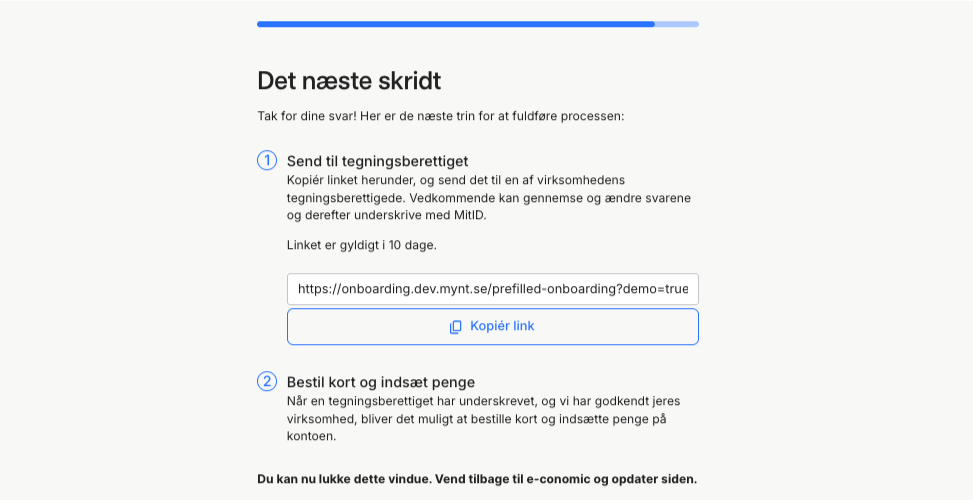
- Afslutningsvis skal du kopiere linket set på skærmen, og sende det til de tegningsberettigede så de kan underskrive med MitID.
- Billedeguide
- Hvorfor skal man udfylde en KYC-ansøgning (Know Your Customer)?
OBS:
Hvis organisationen er en forening eller fond, skal du under "Tegningsberettigede" tilføje relevante beslutningsdokumenter.Den næste del af opsætningen kan du først gennemgå efter de tegningsberettigede har underskrevet KYC ansøgningen og den er blevet godkendt af Mynt.
Bestil et Firmakort i e-conomic
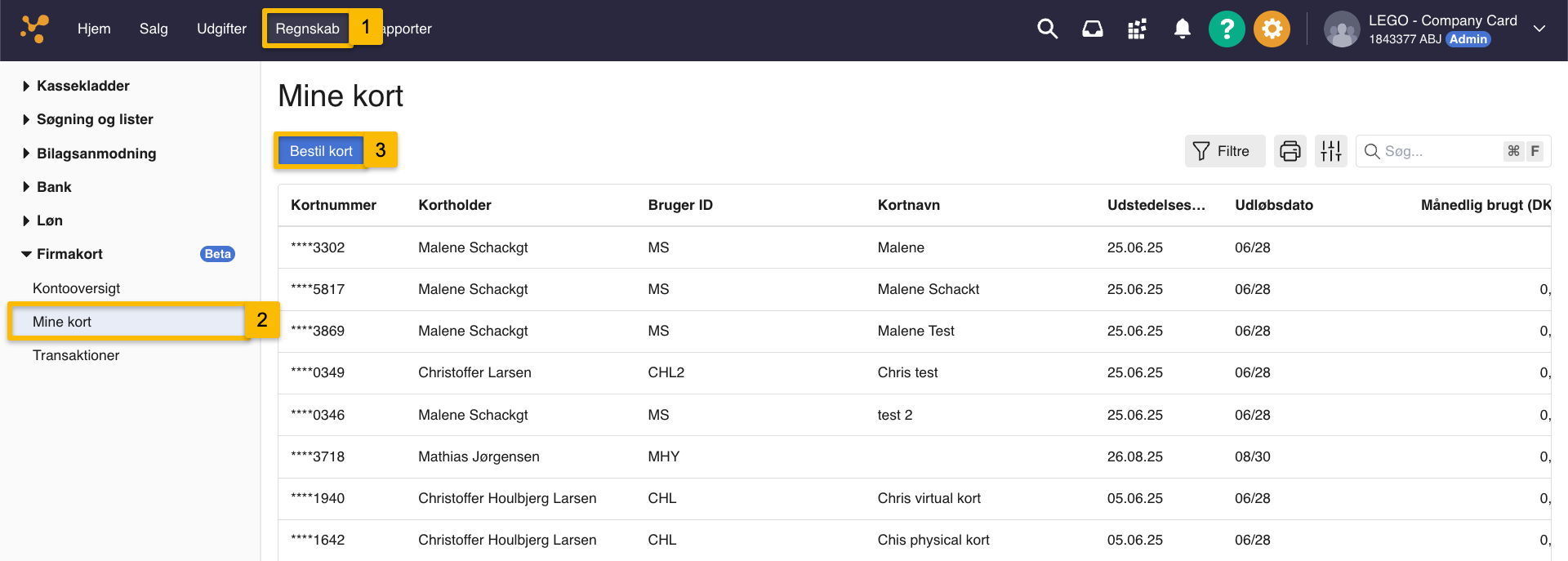
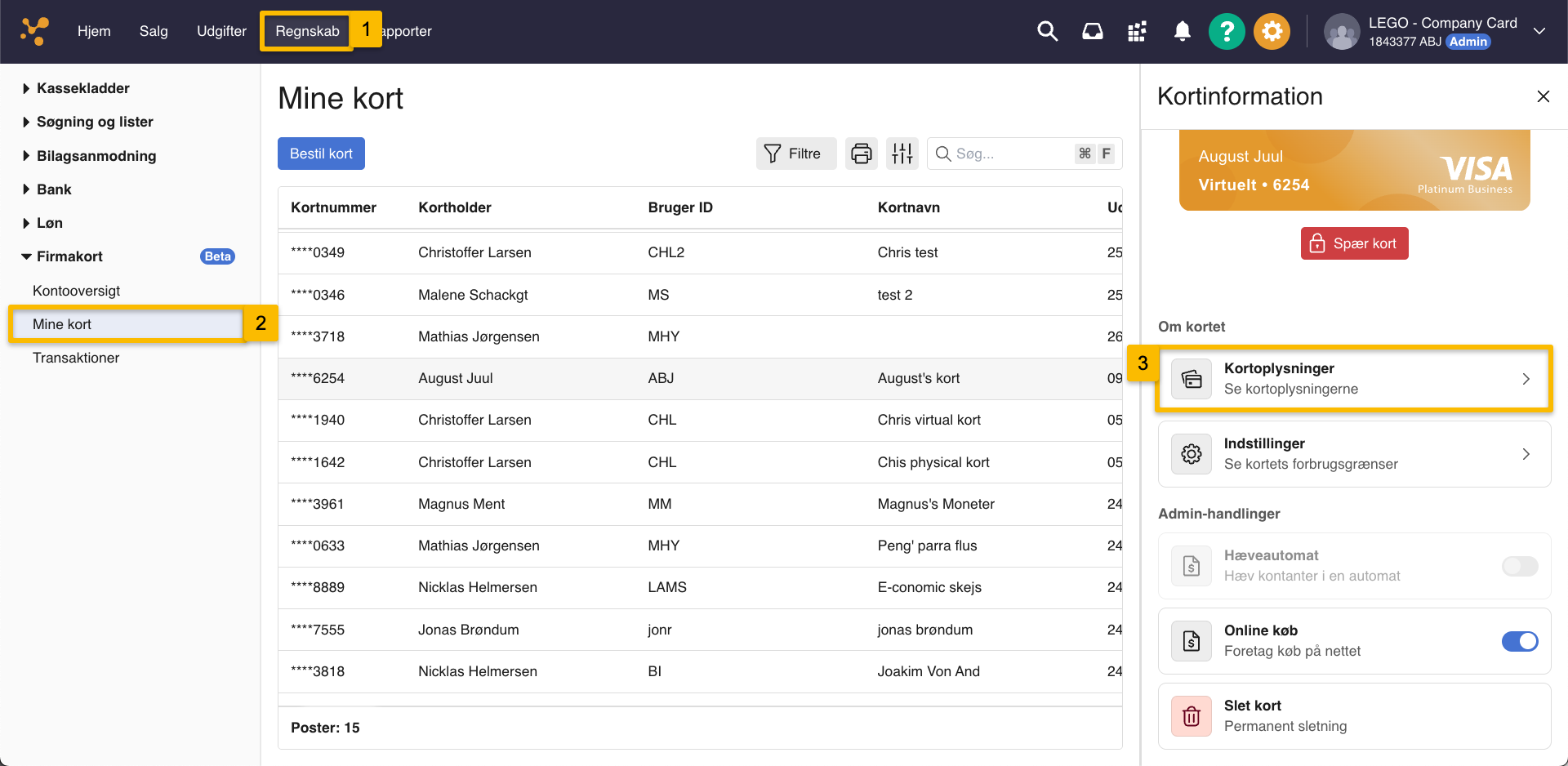
- Åben e-conomic igen, og gå til fanen "Regnskab".
- I menuen til venstre under "Firmakort" skal du trykke på "Mine kort".
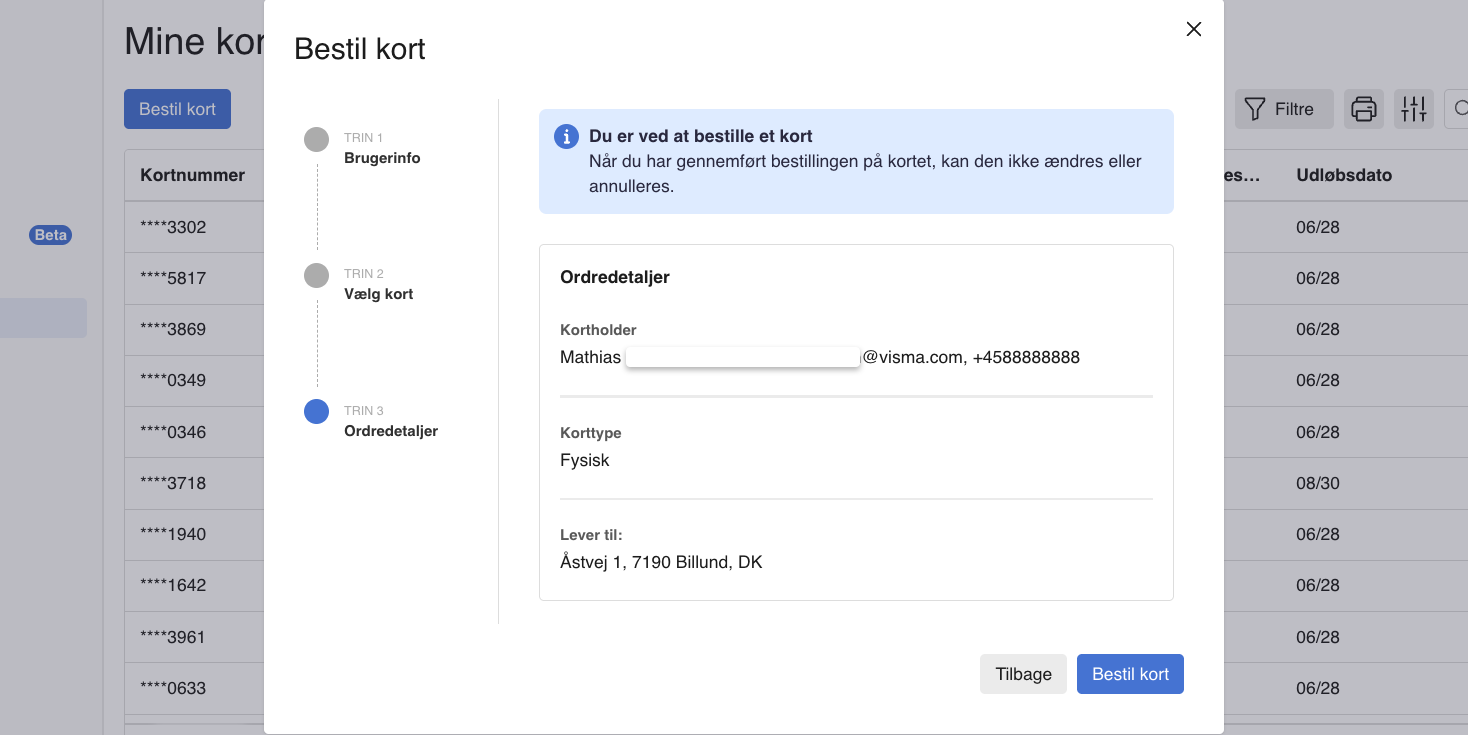
- På “Mine kort”-siden skal du trykke på den blå knap "Bestil kort", hvorefter et vindue vil åbne.
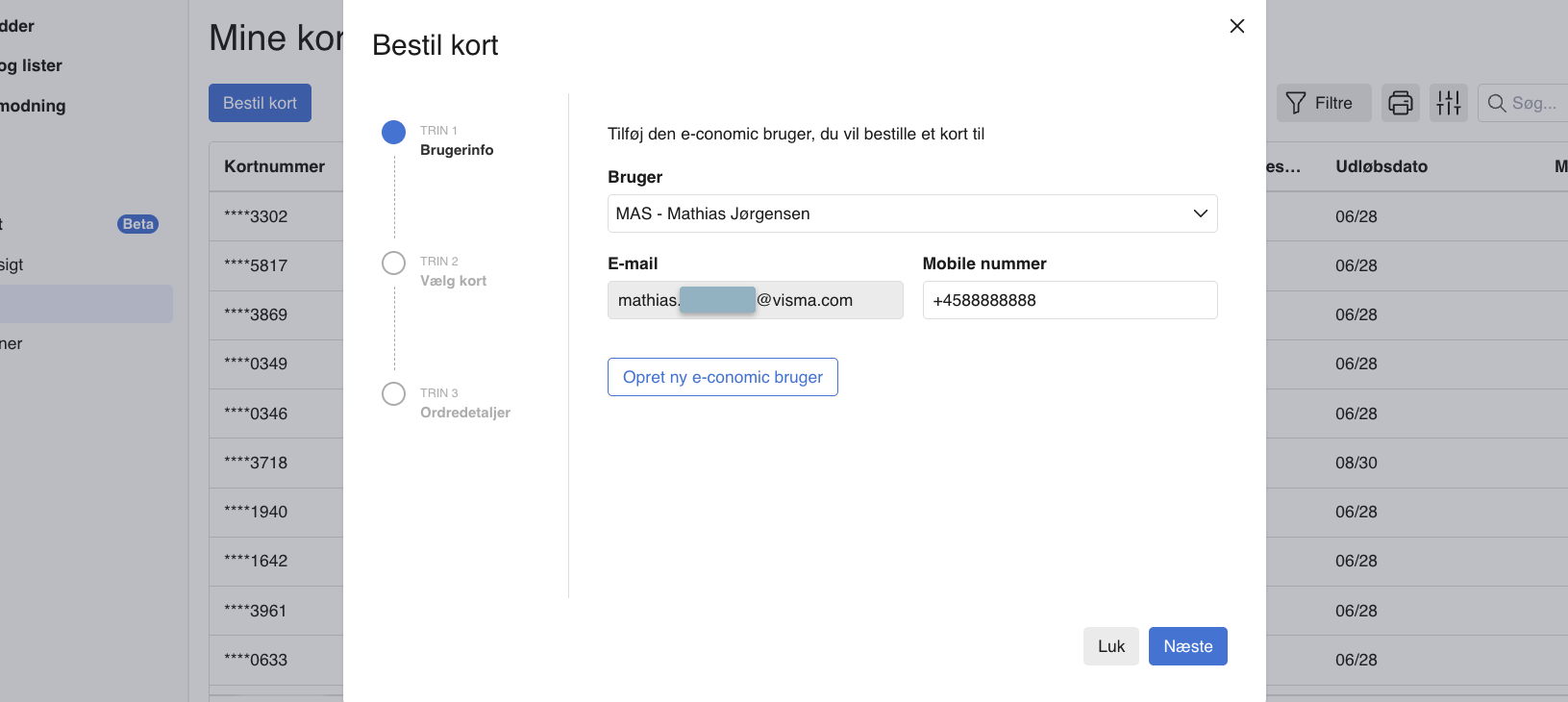
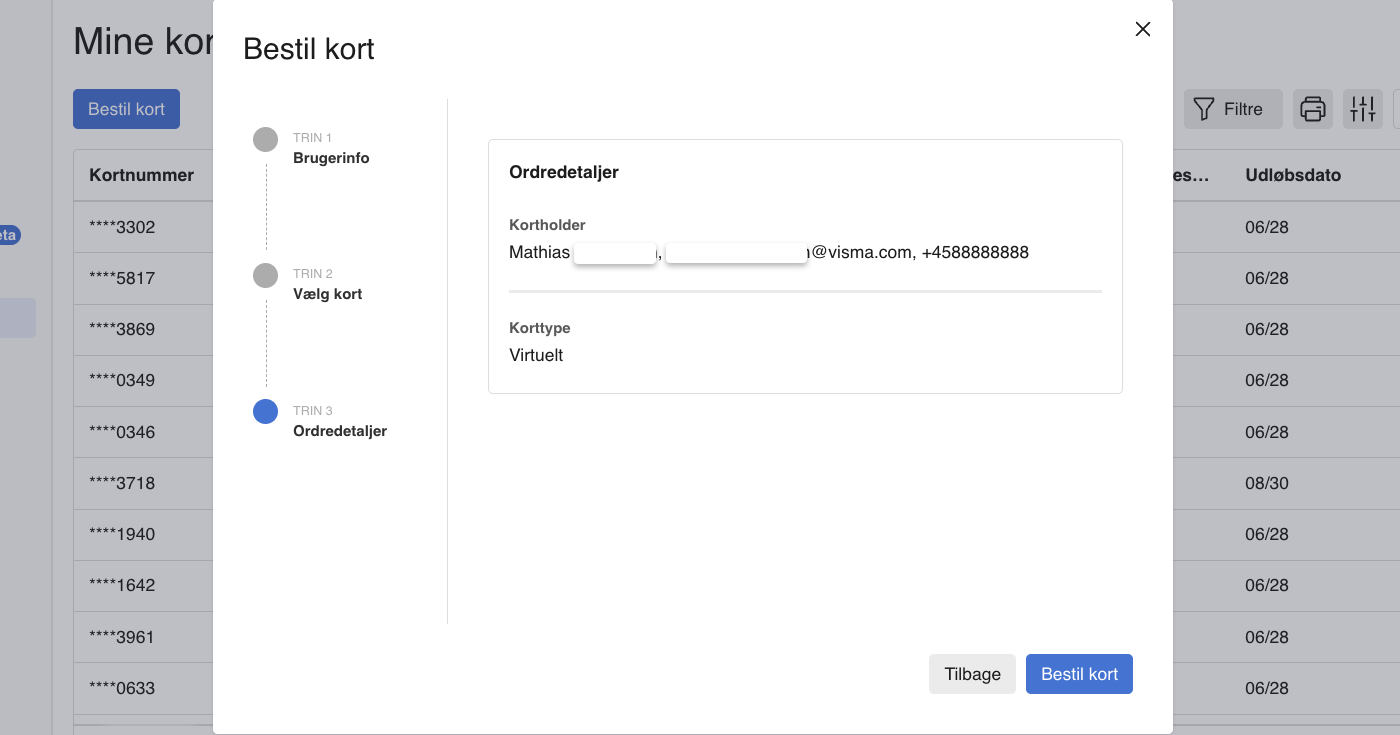
- Tilføj først den e-conomic bruger, du vil bestille et kort til, ved enten at vælge en fra listen eller at trykke på knappen "Opret ny e-conomic bruger". Gå derefter videre ved at trykke på "Næste".
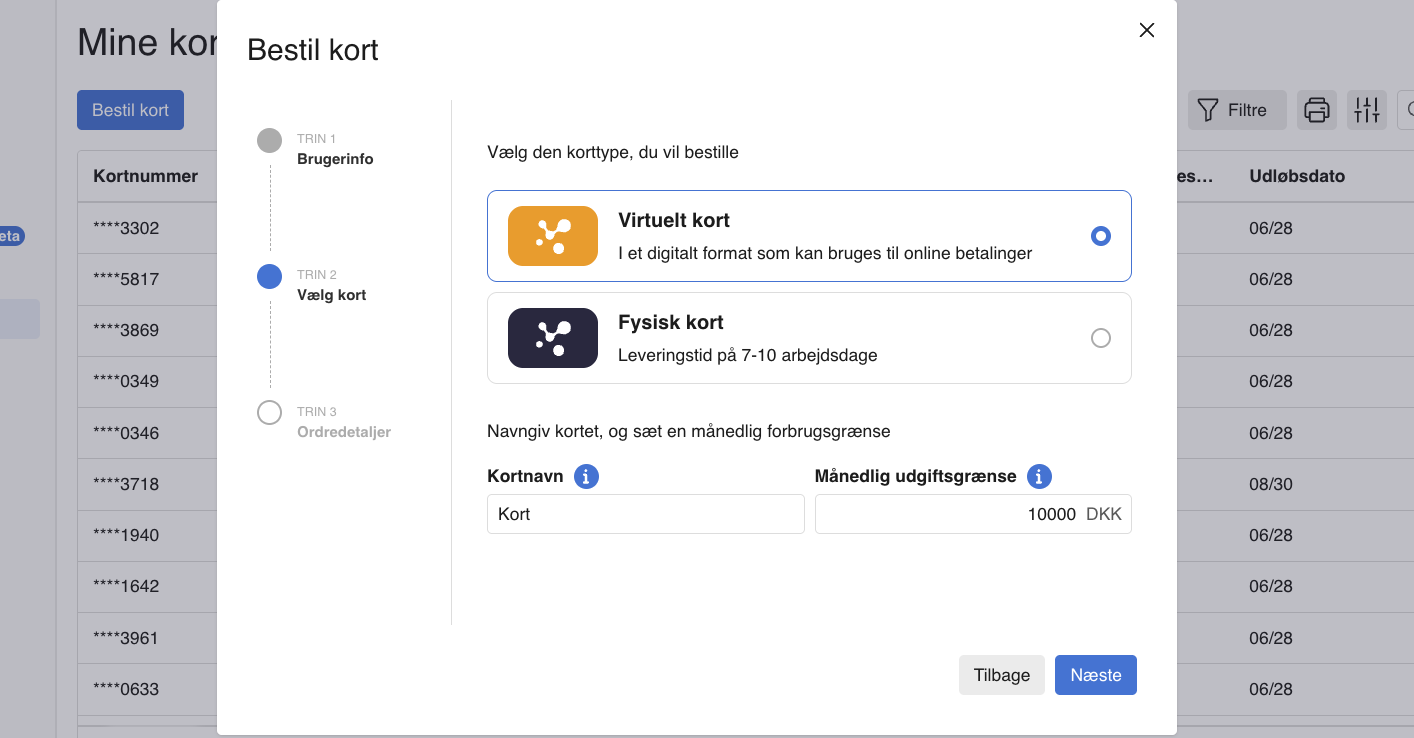
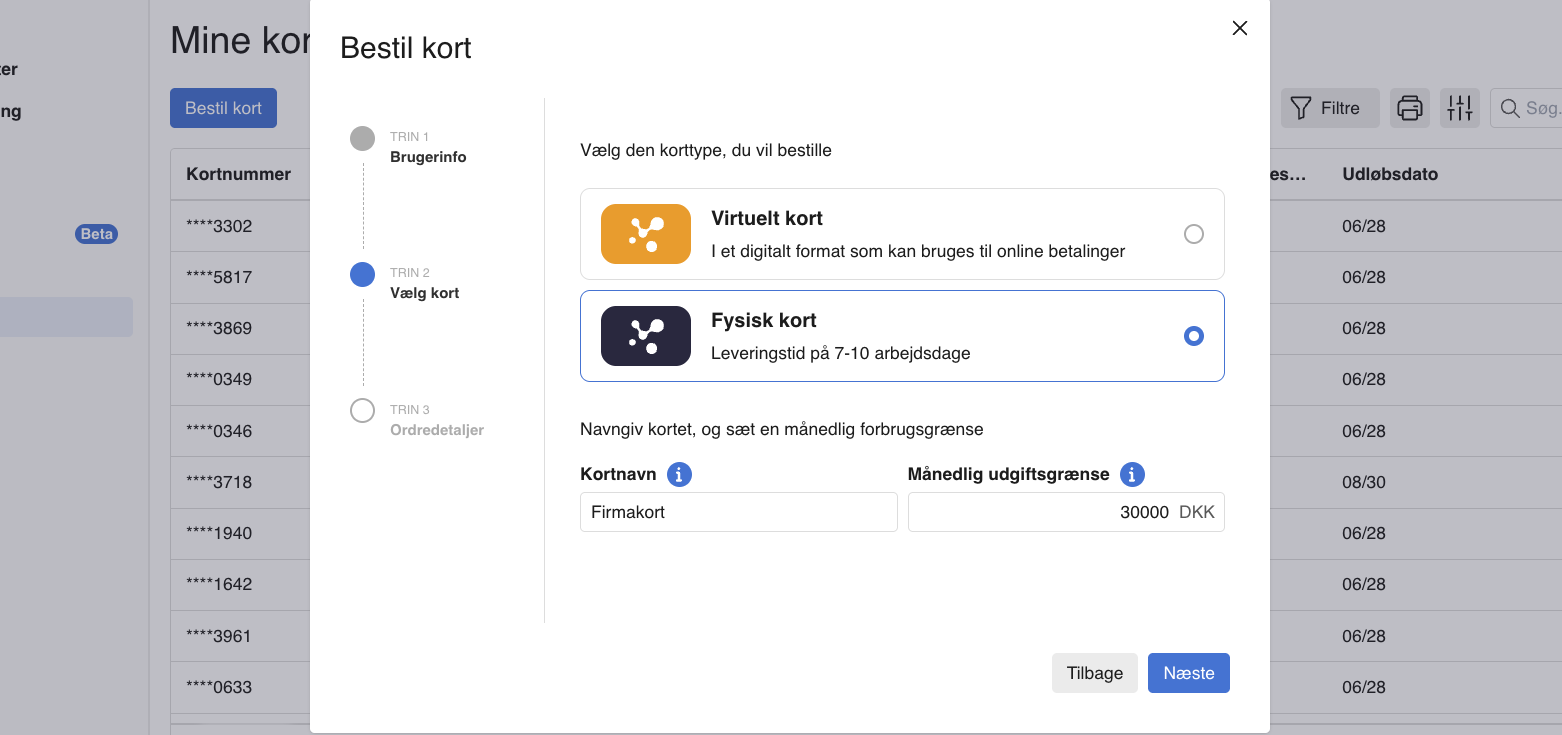
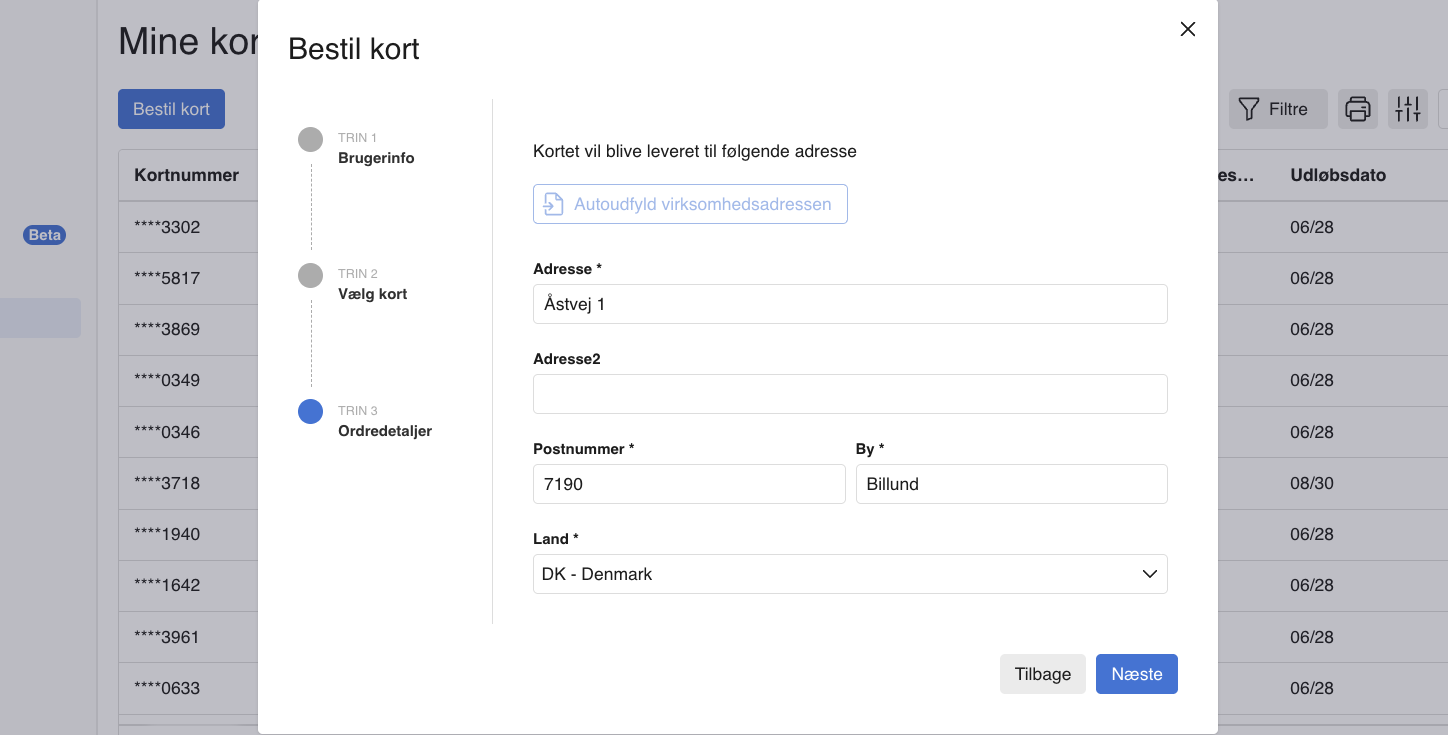
- Vælg så om brugeren skal have et "Virtuelt" eller "Fysisk" kort, og nedenunder kan du så navngive kortet i feltet "Kortnavn", og du kan sætte en månedlig forbrugsgrænse i feltet "Månedlig udgiftsgrænse". Tryk på "Næste" når du er færdig.
- Virtuelle kort: Firmakort er kompatibelt med Apple Pay, så kan bruges til både fysiske og online køb. Vi anbefaler dem til abonnementer, så betalinger fortsætter selvom dit fysiske kort spærres ved tyveri.
- Fysisk kort: Kortet kan bruges både i fysiske butikker og ved online køb, og kan tilføjes til mobilbetaling.
- Billedguide
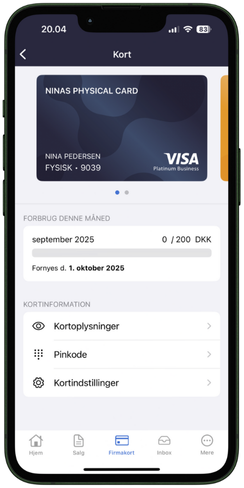
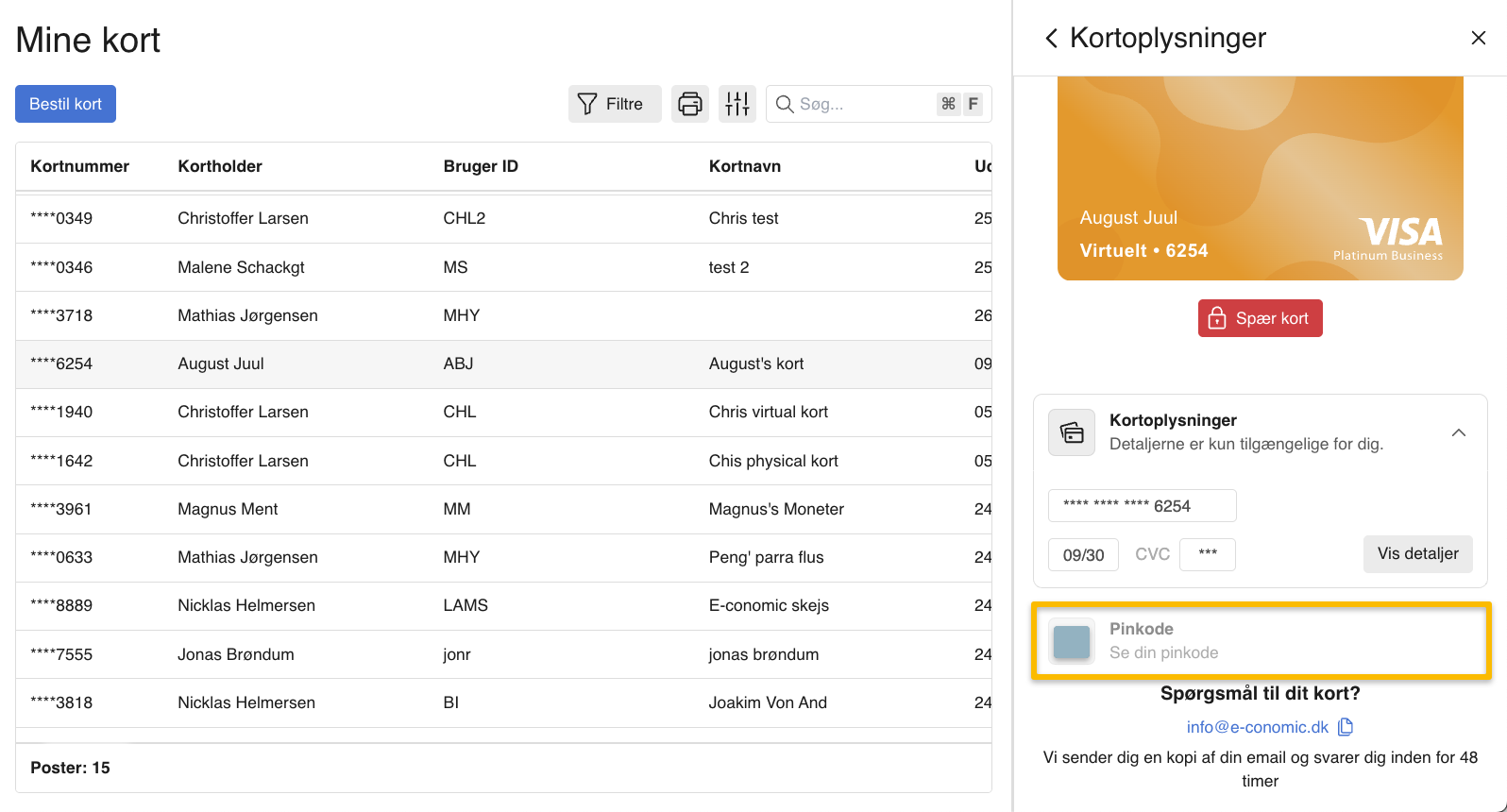
- Hvor kan man se kortoplysninger og pinkoden?
OBS:
Mister du kortet, bør du straks spærre det. Finder du det igen senere, kan du selv genåbne det. Er kortet permanent væk, skal du bede aftalens superbruger eller administrator slette dit kort og bestille et nyt til dig.Tip:
Hver bruger kan have ét fysisk og op til fem virtuelle kort. Det samlede antal kort på aftalen afhænger derfor af, hvor mange brugere der er tilknyttet.Tilføj penge til Firmakort-kontoen
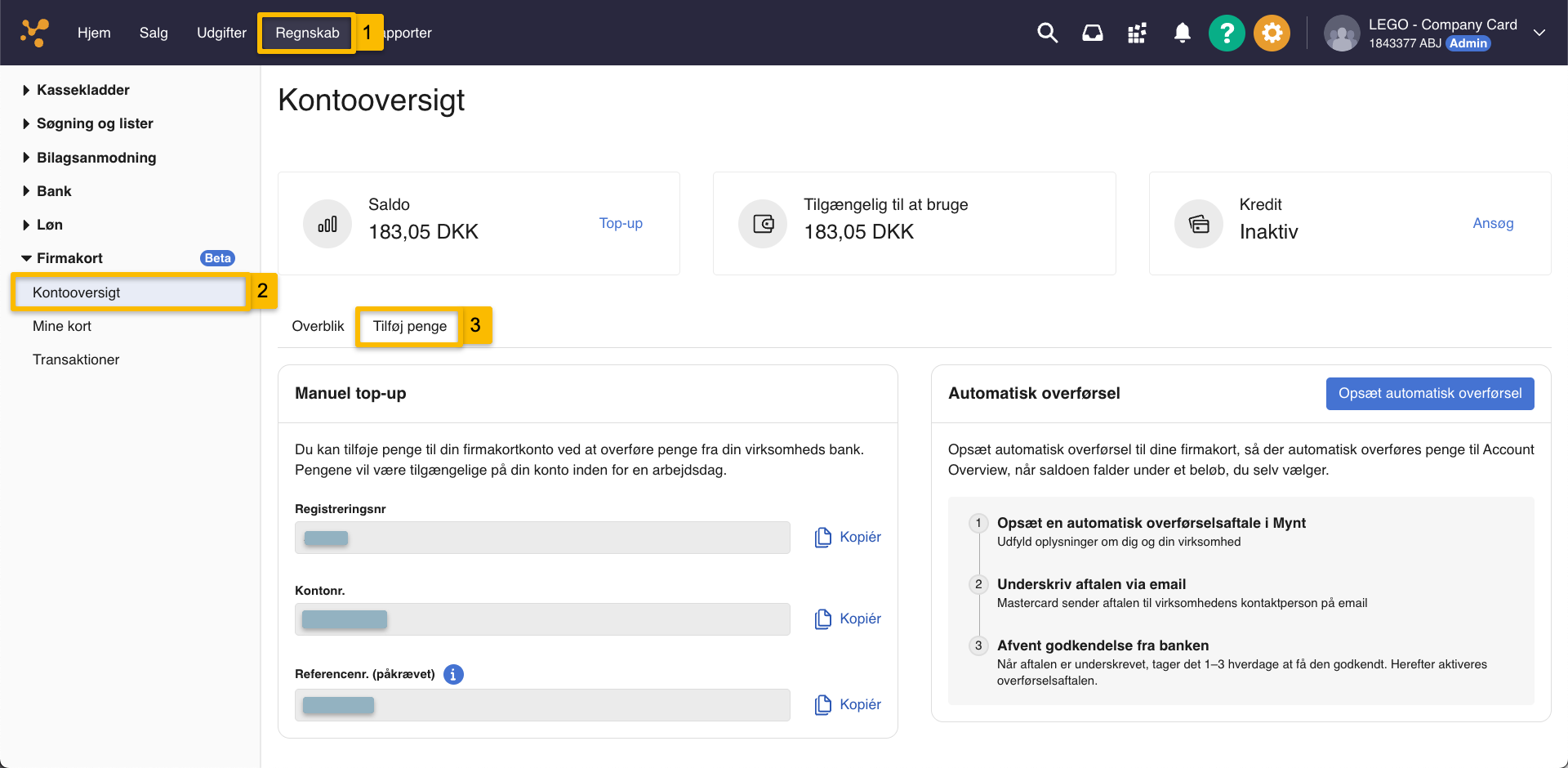
- Gå til fanen "Regnskab".
- I menuen til venstre skal du under "Firmakort" trykke på "Kontooversigt".
- På siden skal du under saldoen trykke på fanen "Tilføj penge".
- Under "Manuel top-up" og "International overførsel" kan du se bankinformationerne, som du skal bruge til at lave en kontooverførsel fra din netbank, afhængig af hvad du har behov for.
- Ud over bankinformationerne er der også et "Referencenr.", som du skal huske at angive, når du foretager overførslen.
- Billedguide
- Hvor lang tid tager det, før pengene er tilgængelige på firmakortet?
- Hvad er "Automatisk overførsel" og hvordan aktivere man det?
OBS:
Du kan først tilføje penge til kontoen, når Mynt har godkendt KYC-formularen.Opsæt indstillinger for regnskab
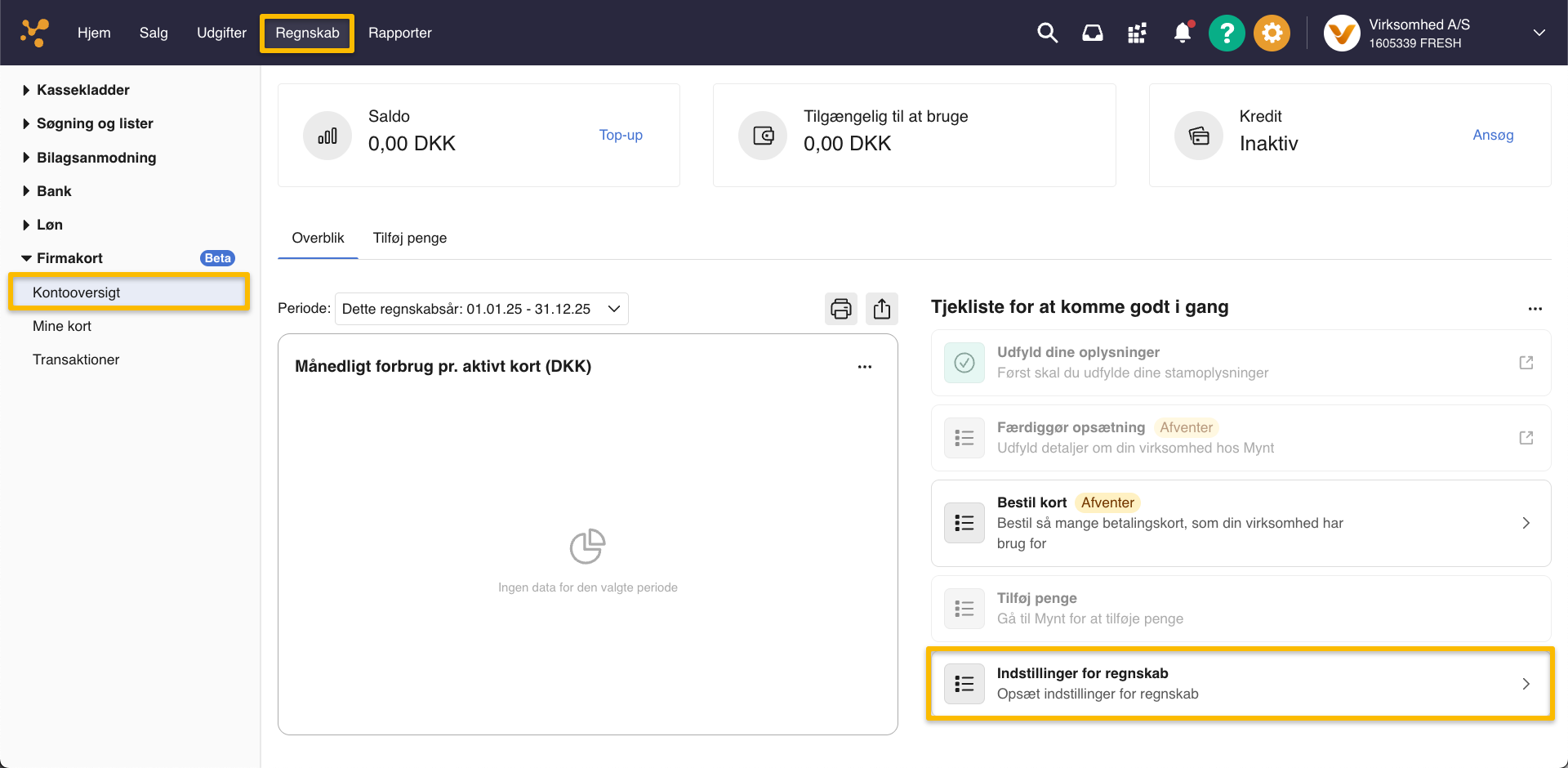
- Gå til fanen "Regnskab".
- I menuen til venstre under "Firmakort" skal du åbne "Kontooversigt".
- Under kolonnen "Tjekliste for at komme godt i gang" skal du trykke på det 5. punkt "Indstillinger for regnskab".
- I vinduet som åbner skal du i feltet "Balancekonto for Firmakort" vælge en konto fra kontoplanen - vi anbefaler at du opretter en ny konto, så hvis ikke du allerede har en konto til formålet skal du trykke på knappen "Tilføj ny konto" og oprette en.
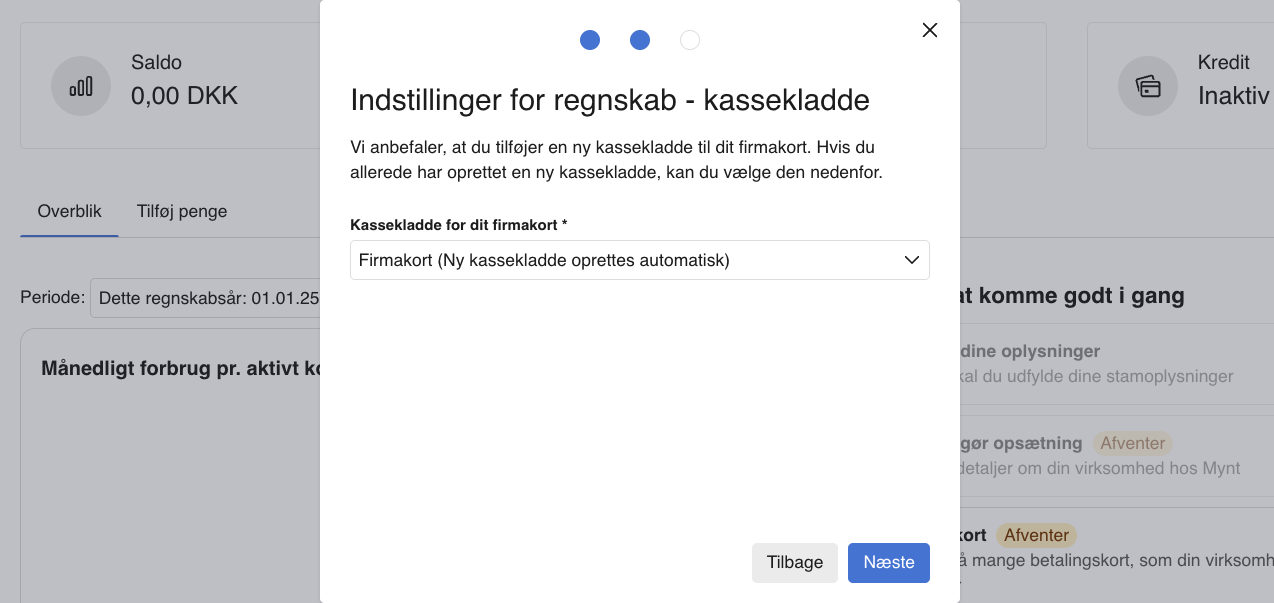
- Gå videre ved at trykke på "Næste".
- Vælg så en kassekladde til transaktioner. Vi anbefaler "Firmakort (Ny kassekladde oprettes automatisk)", som opretter en separat kassekladde udelukkende til Firmakortposteringer. Tryk derefter på "Næste".
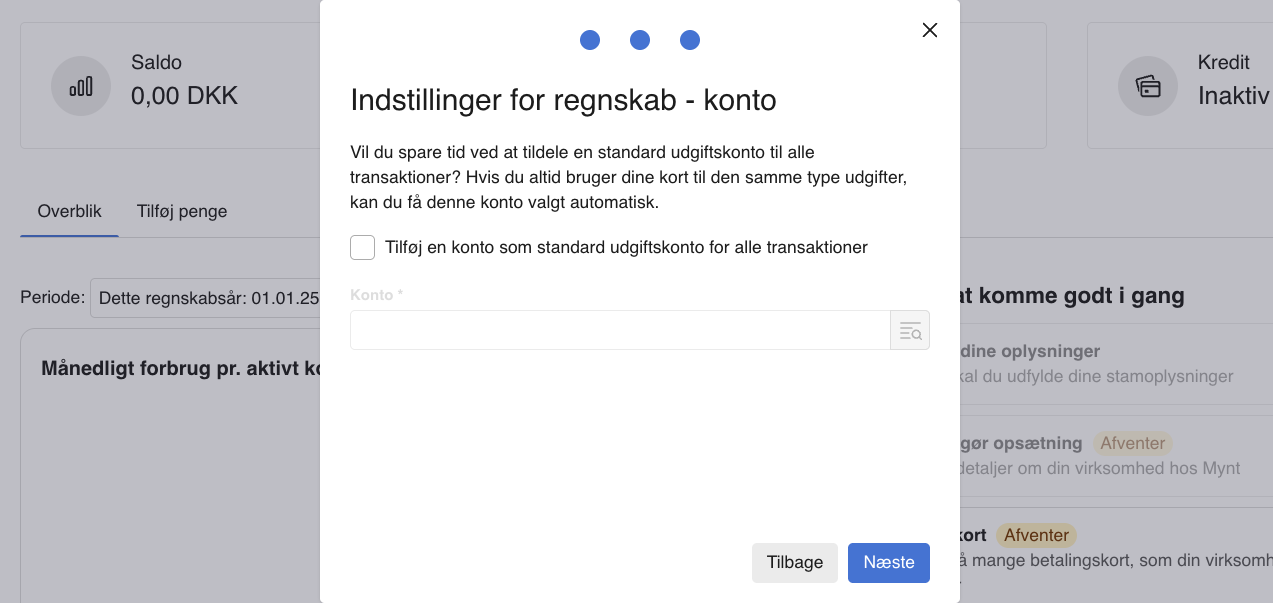
- Hvis Firmakort kun bruges til samme type udgifter, kan du spare tid ved at tildele en fast konto, som automatisk tildeles posteringer ved overførsel til kassekladden. Lad feltet være tomt, hvis dette ikke er tilfældet. Afslut ved at trykke “Næste”.
- Billedguide
- Hvordan sikre man bilagsnummerserien for "Firmakort (Ny kassekladde oprettes automatisk)" er unik?

OBS:
Disse indstillinger kan ændres senere ved at trykke på indstillingsikonet i øverste højre hjørne på Transaktioner-siden.

Var denne artikel nyttig?
Mange tak.
Vi sætter stor pris på din feedback.
Tak for dit svar. Hvad manglede du?